Tampilkan postingan dengan label Computer. Tampilkan semua postingan

Rabu, 08 Februari 2012

Registry Repair Wizard 2011 Build 6.63 Full Version (Plus Keygen)

Registry Repair Wizard 2011 Build 6.63 Full Version (Plus Keygen)
Registry merupakan hal yang pokok pada Operasi Sistem yang dibuat oleh Microsoft. Jika terdapat kerusakan registry dalam sebuah database, maka tentunya sistem tidak dapat berjalan dengan normal. Registry menyimpan semua informasi pada sebuah perangkat komputer, mulai dari hardware, driver dan software yang diaplikasikan oleh pengguna yang memliki komputer sendiri.


Registry Repair Wizard 2011 Build 6.63 ini melakukan pemindaian terhadap Registry Windows dan mencari informasi yang rusak atau usang pada registry. Dengan memperbaiki informasi yang rusak di dalam registry ini, sistem akan terbebas dari error dan bekerja lebih cepat.


Registry Repair Wizard 2011 Build 6.63 Full Version (Plus Keygen)


Sebelum pertama kali Anda melakukan scan pada registry, sebaiknya Anda lakukan dulu Backup Registry untuk menjaga apabila terjadi kesalahan sistem, sehingga registry bisa dikembalikan kembali ke posisi sebelumnya.


Registry Repair Wizard 2011 Build 6.63 kompatibel dengan Windows 7, Vista (baik itu versi x86 atau x64), XP, 2003, 2000, ME dan 98.


Fitur:

  • Automatic Registry Scanning аnԁ Cleanup
  • Backup аnԁ Restore thе full Registry
  • Startup Organizer
  • IE BHO Organizer
  • Improve system performance
  • Remove Trojan whісh utilize startup items аnԁ IE BHO
Download :

Download Registry Repair Wizard 2011 Build 6.63 Full Version (Plus Keygen)

Menghapus File Yang TERKUNCI Dengan Unlocker Terbaru

Download Unlocker Terbaru
Pernahkah Anda saat akan menghapus, mengkopi, merubah nama atau memindahkan sebuah file namun tidak bisa melakukannya karena file tersebut terkunci/terproteksi seperti gambar di bawah...?


How to fix Error Deleting File or Folder


Hal ini pasti terjadi jika File yang akan dihapus tersebut sedang digunakan oleh User atau Program yang lain. Nah, untuk mengatasi masalah ini, Anda bisa menggunakan Unlocker.


Unlocker merupakan tool gratis yang dapat digunakan untuk menghapus file yang diblokir. Jika terdapat pesan seperti gambar di atas, biasanya Unlocker Assistant secara otomatis akan terbuka. Namun jika tidak, Anda dapat mengklik kanan file yang akan dihapus tersebut lalu pilih menu Unlocker.


Unlocker context menu


Unlocker Assistant


Download Unlocker terbaru


Rahasia FLASHDISK (Khusus yang flashdisknya rusak saja)

Apa teman-teman punya flashdisk yang rusak...? Kalau begitu, siapkan saja peralatan yang bisa membantu untuk membongkar flashdisk, apa saja.
Di bawah ini saya contohkan sebuah flashdisk berkapasitas 1GB dari sebuah merk tertentu. Jadi, tidak semua flashdisk yang dijual di pasaran sama seperti gambar di bawah ini.
Jika dilihat dari gambarnya tampak biasa saja. Seperti flashdisk pada umumnya.


RAHASIA FLASHDISK, Trik memperbaiki flashdisk rusak


Pembongkaran tahap pertama, jika dilihat dari sebelah bawah circuit board tampak rangkaian yang cukup sederhana.


RAHASIA FLASHDISK, Trik memperbaiki flashdisk rusak


Tapi setelah isi flashdisk dilepas dari casing dan dilihat bagian atasnya, ada kejanggalan di sana...


RAHASIA FLASHDISK, Trik memperbaiki flashdisk rusak


Ternyata di dalamnya terdapat sebuah Micro SDHC. What a ....!?!?


RAHASIA FLASHDISK, Trik memperbaiki flashdisk rusak


Jika kebetulan flashdisk rusak yang teman-teman miliki seperti di atas, kalian beli saja MicroSD yang kapasitasnya 2GB atau 4GB. Lalu dipasang kembali pada casingnya. Pasti jadi baru lagi....

Internet Download Manager V.6.07 Build 9 + Patch (Full Version)

Download Gratis Internet Download Manager V.6.07 Build 9 + Patch (Full Version)
Internet Download Manager (IDM) adalah alat untuk meningkatkan kecepatan download sampai 5 kali, melanjutkan dan jadwal download. Comprehensive error recovery dan melanjutkan kemampuan akan restart download rusak atau terputus karena kehilangan koneksi, masalah jaringan, komputer shutdowns, atau listrik padam tak terduga. Antarmuka pengguna grafis sederhana membuat IDM user friendly dan mudah untuk digunakan.


Internet Download Manager memiliki logika download accelerator cerdas yang segmentasi file fitur cerdas dinamis dan teknologi download multipart aman untuk mempercepat download Anda. Tidak seperti manajer download lain dan Internet Download Manager akselerator segmen file yang didownload secara dinamis selama proses download dan menggunakan kembali sambungan tersedia tanpa menghubungkan dan login langkah tambahan untuk mencapai kinerja percepatan terbaik.


Internet Download Manager mendukung proxy server, ftp dan protokol http, firewall, pengalihan, kue, otorisasi, MP3 audio dan MPEG video processing konten. IDM berbaur ke dalam Microsoft Internet Explorer, Netscape, Explorer MSN, AOL, Opera, Mozilla, Mozilla Firefox, Mozilla Firebird, Avant Browser, MyIE2, dan semua browser populer lainnya untuk secara otomatis menangani Anda. Anda dapat juga drag dan drop file, atau menggunakan Internet Download Manager dari baris perintah. Internet Download Manager bisa dial modem Anda pada waktu yang ditetapkan, download file yang Anda inginkan, kemudian menggantung atau bahkan mematikan komputer Anda bila dilakukan.


Fitur lainnya termasuk dukungan multibahasa, zip preview, download kategori, scheduler pro, suara pada berbagai aktivitas, dukungan HTTPS, prosesor antrian, membantu dan tutorial html, perlindungan virus ditingkatkan di download selesai, progresif download dengan kuota (berguna untuk koneksi yang menggunakan beberapa jenis kebijakan akses yang adil atau FAP seperti Direcway, langsung PC, Hughes, dll), built-in download accelerator, dan banyak lainnya.


Versi 6 menambahkan panel download IDM untuk web pemain yang dapat digunakan untuk men-download flash video dari situs seperti YouTube, MySpaceTV, dan Google Video. Ini juga fitur yang lengkap Windows 7 dan dukungan Vista, YouTube grabber, dipugar scheduler, dan dukungan MMS protokol. Versi baru juga menambahkan integrasi ditingkatkan untuk IE dan browser berbasis IE, didesain ulang dan ditingkatkan mesin download, integrasi maju unik ke dalam semua browser terbaru, toolbar ditingkatkan, dan banyak perbaikan dan fitur baru lainnya.


Cara menggunakan Patch:
  1. Setelah instalasi selesai, tutup IDM melalui Task Manager.
  2. Buka file Patch. Jika terdeteksi sebagai virus, non aktifkan dahulu anti virus pada komputer Anda.
  3. Setelah Patch terbuka, klik Patch Server Check dan akan muncul pop up window untuk mencari file aplikasi IDM. Arahkan pada Program Files > Internet Download Manager dan pilih IDMan.exe lalu klik Open.
  4. Download Gratis Internet Download Manager V.6.07 Build 9 + Patch (Full Version)
    Download Gratis Internet Download Manager V.6.07 Build 9 + Patch (Full Version)
  5. Jika Patch berhasil, akan muncul tulisan seperti gambar di bawah.
  6. Download Gratis Internet Download Manager V.6.07 Build 9 + Patch (Full Version)
  7. Jika komputer baru pertama kali di-install IDM, copy-kan Serial yang ada dan masukkan pada Tab Registration Internet Download Manager.
Download Gratis Internet Download Manager V.6.07 Build 9 + Patch (Full Version)

Trik Mempercepat Booting Windows XP Tanpa Software

Trik mempercepat booting Windows XP tanpa software
Siapa yang tidak ingin komputernya bekerja dengan cepat. Kadang kita merasa terganggu dengan kinerja komputer yang membutuhkan waktu agak lama saat booting atau pertama kali menghidupkannya.


Ada sebuah trik untuk mengatasinya tanpa harus memakai software atau melakukan banyak hal alias tidak ribet. Cukup dengan sedikit memodifikasi registry-nya saja. Ikuti langkah-langkah berikut:


1. Buka Registry Editor dengan mengklik "Start", lalu "Run". Ketiklah "regedit" dan Enter.
2. Pada kolom sebelah kiri akan terlihat beberapa folder. Carilah lokasi:


HKEY_LOCAL_MACHINE\SYSTEM\CurrentControlSet\Control\ContentIndex


Trik mempercepat booting Windows XP tanpa software


3. Cari key dengan nama "StartupDelay". Dobel klik key tersebut, akan muncul data value default yaitu 75300.


Trik mempercepat booting Windows XP tanpa software


4. Pilih "Decimal" pada kotak "Base" sebelah kanan, value data akan berubah menjadi 480000.
5. Ubah value data mulai dari 40000 sampai 50000, lalu klik OK dan RESTART komputer Anda.


Setelah langkah-langkah di atas sudah Anda lakukan, komputer akan melakukan booting lebih cepat dari biasanya saat komputer dihidupkan.

Cara Mengompresi Beberapa File/Folder Menjadi Satu File

Sesuai dengan permintaan salah seorang teman, saya ingin memberikan cara bagaimana mengompresi dari beberapa file/folder menjadi satu file. Mungkin tulisan ini berguna juga bagi pembaca yang belum mengetahuinya. File yang terkompresi ini bisa dilampirkan dalam mengirim email ataupun di-upload dalam situs file hosting seperti Ziddu.


Namun jika Anda ingin menyimpan file-file Anda di Ziddu, terlebih dulu harus membuat akun. Klik tombol di bawah untuk mendaftar secara GRATIS.


Ziddu registration button


Keuntungan cara ini yaitu:
1. Lebih mempersingkat waktu karena ukuran file yang diupload lebih kecil
2. Irit biaya bagi yang menggunakan internet dengan paket kuota.


Syarat utamanya, komputer Anda harus terdapat program kompresi. Di sini saya gunakan "WinRar". Bagi yang belum memilikinya, silahkan klik tombol di bawah untuk men-download.


Download gratis WinRar 4.6 Full Version


Setelah WinRar terinstall di komputer Anda, ikuti langkah-langkah berikut untuk menjadikan beberapa file/folder menjadi satu file.


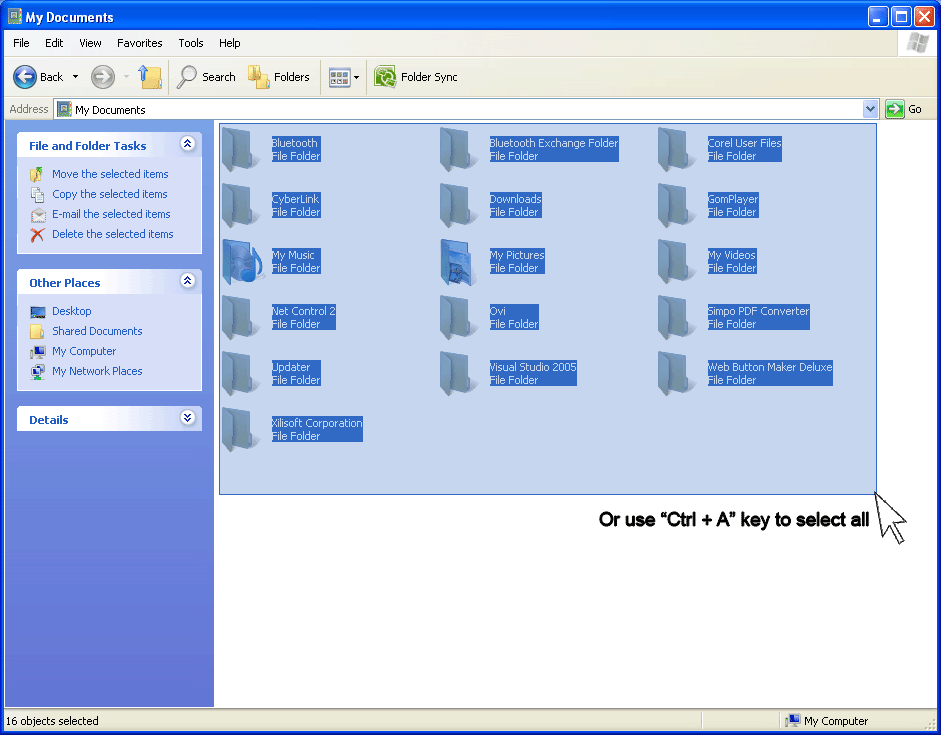
1. Pilih file/folder mana saja yang ingin Anda jadikan menjadi satu file.


Tutorial menggunakan WinRar


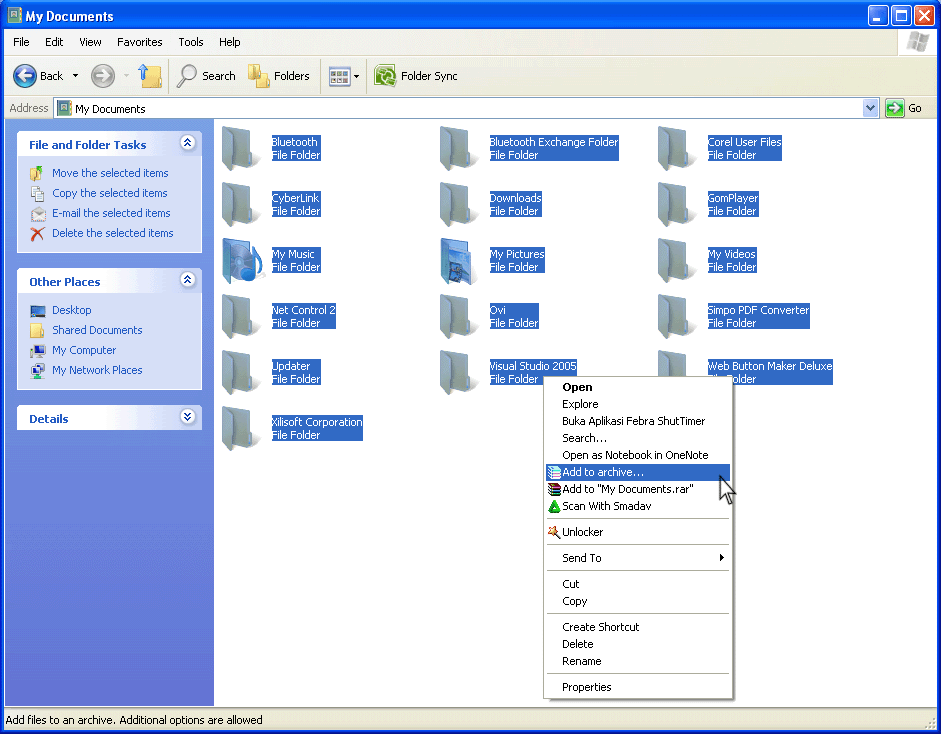
2. Klik kanan pada salah satu file/folder, pilih "Add to archive..."


Tutorial menggunakan WinRar


 3. Setelah muncul window "Archive name and parameters", tentukan pilihan Anda:


Tutorial menggunakan WinRar
  • Beri nama file pada kotak "Archive name". Jika file tersebut ingin disimpan di tempat lain, klik tombol "Browse..." lalu pilihlah folder tujuan. Tapi jika ingin menjadi satu tempat dengan file/folder tadi, abaikan saja.
  • Pilih "Archive format". Saran saya gunakan type file "RAR" saja.
  • Pilih "Best" pada kotak "Compression method" agar file terkompresi menjadi sekecil mungkin.
  • Pilihan pada kotak "Split to volumes, bytes" digunakan untuk memecah file yang terkompresi apabila file/folder berukuran besar dan ingin dipecah dengan satu ukuran tertentu.
  • Klik "OK" dan proses kompresi akan berjalan.
 Tutorial menggunakan WinRar


Tutorial menggunakan WinRar


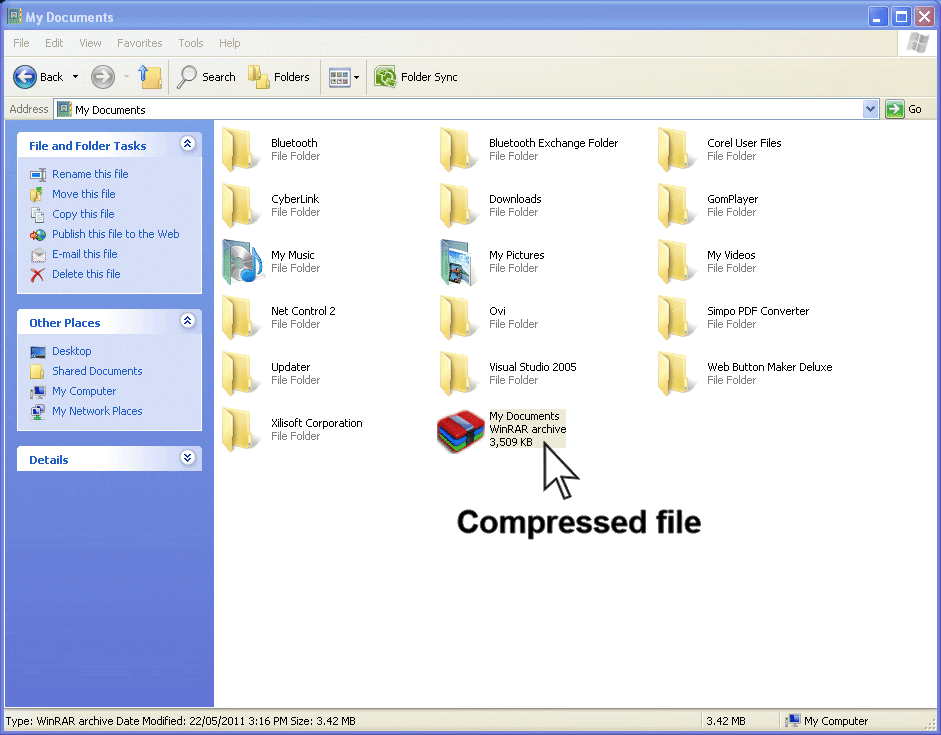
4. Setelah file kompresi berhasil dibuat, lalu kirimkanlah file tadi melalui akun email Anda.

Mudah bukan...?

Smadav 2011 Rev. 8.5 + Key Full Version

Download gratis Smadav 2011 Rev. 8.5 + Key (full version) ~ Tutorial blogging
Yang terbaru dari Smadav 2011 Rev. 8.5 yaitu Smadav-Updater, fitur update database terbaru setiap minggunya (online/offline), pendeteksian khusus untuk virus Ramnit.shortcut, fitur terbaru lainnya yaitu "Forgot Password" untuk Smadav Pro, "Berita Terkini Smadav", dsb.


Apa kelebihan Smadav Pro dibandingkan Smadav Free? Smadav Pro mempunyai banyak fitur tambahan yang tidak ada di Smadav Free. Fitur-fitur tambahan yang akan sobat dapatkan pada Smadav Pro yaitu update otomatis online, scanning 10x lebih cepat, exception list, maximize/resize, mengganti warna tema, Bahasa Indonesia/Inggris, password admin, dan izin penggunaan profit.


Untuk mengubah Smadav 2011 Rev. 8.5 Free sobat menjadi Smadav 2011 Rev. 8.5 Pro, ikuti langkah-langkah berikut ini :


1.  Download Smadav 2011 Rev. 8.5 (versi terbaru) "di sini"

2.  Instal Smadav 2011 Rev. 8.5

3.  Hilangkan tanda bajakan (background Smadav berwarna hitam) dengan cara ketik "anti-bajakan" (tanpa tanda petik) pada kolom Nama di menu setting Smadav, lalu klik Register

4.  Sebelum mengubah Smadav 2011 Rev. 8.5 Free menjadi Pro, terlebih dahulu klik "Disable" pada menu Protection

5.  Terakhir, masukkan data / Nama + Key pada menu Setting untuk mengubah Smadav 2011 Rev. 8.5 sobat menjadi versi Pro


Download Key Smadav 2011 Rev. 8.5 disini :


Download button ~ Tutorial Blogging

TuneUp Utilities 2011 Full Version + Serial Number

Download GRATIS TuneUp Utilities 2011 Full Version + Serial Number
TuneUp Utilities 2011 adalah software untuk mengoptimalkan kinerja Komputer atau Laptop. TuneUp Utilities dapat membuat sistem operasi Windows lebih cepat, lebih nyaman dan lebih aman hanya dengan beberapa klik. Dan semua operasi yang dilakukan pada sistem operasi benar-benar aman, karena semua perubahan yang dipantau oleh TuneUp Rescue Center dan dapat dibatalkan kapan saja.


Semua kerja TuneUp Utilities dapat diakses melalui interface umum yang terbagi menjadi enam kategori. Perangkat lunak ini sangat membantu baik bagi pemula maupun yang ahli untuk membuat Windows memenuhi kebutuhan mereka dengan cara yang lebih baik, lebih mudah dan aman. Semua sistem penting dijelaskan dengan cara yang mudah dan dapat diaktifkan atau dinonaktifkan dengan klik dari mouse anda. TuneUp Utilities akan membuat perubahan yang diperlukan dalam registri atau file boot secara otomatis.


TuneUp Utilities secara otomatis menjalankan tugas-tugas pemeliharaan Komputer/Laptop Anda, membuat Anda mengetahui setiap masalah dan menawarkan solusi sederhana. Hal ini menjamin kinerja selalu yang terbaik. Sebuah komputer yang lambat dan berantakan adalah masa lalu untuk Anda. Anda juga dapat menggunakan TuneUp Utilities untuk menyesuaikan tampilan sistem Windows Anda. Klik dibawah ini untuk mendapatkan TuneUp Utilities 2011.


Informasi lebih lanjut dan dowload klik di sini.


Download button


 Download serial numbernya di sini.


Serial number button


Semoga bermanfaat dan jangan lupa tinggalkan komentar Anda.


Catatan: TuneUp Utilities 2011 nya jangan di update. kalo diupdate dia akan minta key baru.

Mengatasi DUMPING Memory Pada Laptop

Mengatasi Dumping Memory/Blue Screen pada laptop

Dumping memory
Dumping Memory


Beberapa notebook / laptop / komputer terkadang muncul bluescreen (Dumping memory). Sebenarnya banyak sekali kemungkinan yang muncul, pada dasarnya bluescreen muncul karena terjadi kesalahan data pada alamat tertentu baik itu data rusak (corrupt), data hilang (missing).


Penyebab Laptop dan Komputer Blue Screen / Dump memory / Layar Biru :


1. Memory / RAM

2. Socket Memory / RAM

3. Harddisk bermasalah

4. Socket Harddisk

5. Virus

6. Data corrupt terhapus tidak sengaja

7. Uninstall program sehingga library windows terhapus

8. dll


Bluescreen akibat memory / RAM rusak atau kotor


Bluescreen yang diakibatkan oleh memory dapat kita ketahui dengan mencoba check memory melalui menu BIOS notebook yang bersangkutan.


Apabila kita sudah memastikan kerusakan di area memory baik RAM itu sendiri maupun socket, maka langkah pertama yang dapat dilakukan. Kita lepas memory yang bersangkutan dan kita bersihkan atau sikat dengan penghapus pensil bagian kaki socket RAM sehingga kerak menjadi bersih, apabila masalah tetap muncul, kita dapat mengganti dengan RAM yang baru.


Apabila cara diatas masih belum efektif , ada kemungkinan socket / dudukan RAM kita bermasalah.


Bluescreen akibat Harddisk yang bermasalah


Harddisk yang bermasalah dapat juga menyebabkan bluescreen, antara lain dikarenakan oleh bad sector, data yang hilang karena virus, instalasi program yang tidak sempurna , ataupun dikarenakan un-install program yang menghapus library (.dll) file yang digunakan oleh system atau program yang akan kita jalankan.

Untuk masalah bad sector dapat kita atasi dengan chkdsk/f , dimana windows akan memberikan tanda agar bagian yang bad tidak digunakan. Btw, apabila yang terkena sector awal atau untuk operating system maka cara ini tidak effektif, cara terbaik adalah mengganti harddisk dengan yang baru.


Apabila error karena virus kita dapat menggunakan antivirus untuk cure (mengobati) file yang corrupt, dan tidak semua file corrupt dapat diobati oleh anti virus, alternatif lain adalah install ulang operating system.


Namun ada juga alternatif lain mengatasi masalah ini, khususnya untuk Laptop ACER Aspire, yaitu :

1. Tekan tombol F2 pada keybord saat laptop dinyalakan untuk masuk ke setting BIOS.

2. Setelah keluar tampilan setting bios, masuk ke menu utama lalu pilih SATA MODE tekan Enter.

3. Muncul dua pilihan sata mode yaitu AHCI Mode untuk Windows Vista dan IDE Mode untuk Windows XP. Pilih IDE mode untuk Windows XP.

4. Tekan F10 (Save and Exit)

5. Jalankan computer melalui Save Mode

6. Remove program-program yang dianggap menjadi masalah, misalkan saja remove salah satu program anti virus yang lebih dari dua jenis.

7. Restart ulang setelah program di remove dan masuk ke Windows XP dan kali ini berjalan normal tanpa masalah lagi.


Cara Mengganti IP Address Dengan Mudah Dan Cepat

Waktu itu saya ingin mendownload melalui situs yang menyediakan jasa link generator. Namun sayangnya, dengan IP Address yang saya gunakan hanya bisa melakukan download sebanyak 4 kali dalam 1 hari. Akhirnya saya mencari tahu bagaimana caranya saya bisa mendownload berulang kali tapi dengan IP Address yang ada.


Akhirnya setelah mencoba berbagai cara dari hasil pencarian Google, saya temukan cara yang paling cocok (= menurut saya). Saya install software Real.Hide.IP.v4 dan selesailah masalah yang saya hadapi. Saya bisa mendownload berulang kali dengan IP Address yang berbeda-beda hanya dengan sekali klik saja.


Tahukah Anda jika IP kita akan terdeteksi setiap kali kita berkunjung di sebuah website. Apakah Anda juga tahu jika banyak Hacker yang mungkin menggunakan IP kita untuk memonitor kita dari jauh, atau bahkan mengambil informasi pribadi milik kita. Mengerikan....?!


Software ini hanya bisa digunakan pada browser Firefox, Opera dan Internet Explorer, yang manfaatnya memungkinkan Anda untuk melakukan browsing secara anonim, menyembunyikan alamat IP Anda yang sebenarnya, melindungi informasi pribadi Anda dari serangan Hacker, dan menyediakan enkripsi penuh aktivitas online Anda.


Penggunaannya pun mudah sekali.


Real.Hide.IP.v4.0.3.6.Full 


Anda tinggal memilih di negara mana Anda akan "bersembunyi" dengan mengklik tombol "Choose IP Country", lalu klik "OK".


Real.Hide.IP.v4.0.3.6.Full


Misalkan Anda memilih United States, berarti website yang Anda kunjungi akan mendeteksi bahwa Anda saat  itu sedang di Amerika.


Nah, jika Anda sudah ingin buru-buru mencobanya, silahkan download software tersebut.


Real.Hide.IP.v4.0.3.6.Full


Selamat mencooba!

15 Trik Memaksimalkan Kinerja Window XP

Berikut tips dan trik untuk lebih memaksimalkan kinerja Windows XP :
1.  Sembunyikan ikon "Recycle Bin" dari desktop
Jika anda tidak suka tampilan desktop terlalu banyak ikon, Anda bisa menyembunyikan "Recycle Bin" dengan sedikit merubah Registry. Anda masih bisa menggunakan shorcut [Shift] + [Delete] untuk membuka Tempat Sampah tadi jika diperlukan.
Pilih "Start | Run" lalu ketik Regedit pada "Open Bar". Klik "OK". Sekarang cari lokasi registry berikut :
"HKEY_ LOCAL_MACHINE\SOFTWARE\Microsoft\Windows\Current Version\Explorer\HideDesktop Icons\NewStartPanel\"
Buat sebuah DWORD value baru dan berikan nama berikut :
"
Dobel klik value tersebut dan ubah value menjadi "1". Keluar dari Registry Editor, lalu klik kanan pada ruang kosong di mana saja pada desktop dan pilih "Refresh". Ikon Recycle Bin akan hilang dari desktop secara ajaib. Anda bisa mengembalikannya lagi kapan saja dengan merubah value DWORD yang sudah dibuat tadi ke "0".


2.  Modifikasi Toolbar Anda sendiri
Toolbar
Anda bisa menambahkan sebuah folder baru sebagai Toolbar untuk akse yang mudah dan cepat terhadap isinya. Klik kanan Taskbar, pilih "Toolbars | New Toolbar" dari menu. Ini akan membuka dialog "New Toolbar".
Pilih item yang ingin Anda gunakan sebagai Toolbar. Jika diperlukan, buka "My Documents" atau "My Computer" untuk mencari folder yang Anda inginkan. Alternatif lain, klik "Make new folder" untuk membuat folder lain lagi. Klik "OK". Toolbar baru Anda akan tampak seperti sebuah tombol di dalam Taskbar.


3.  Gunakan Group Policy Editor
Windows XP Professional Edition terdapat Group Policy Editor, yang merupakan tool yang kuat dalam memberikan akses kepada User untuk memodifikasi ijin dan akses masing-masing account yang ada. Tool ini tidak tersedia pada Home Edition.
Untuk menjalankannya, pilih "Start | Run" dan ketik "gpedit.msc" pada "Open Bar". Klik "OK". Buka "User Configuration" di panel sebelah kiri. Anda akan melihat subfolder "Software setting", "Windows setting" dan "Administrative template".
Dengan membukanya, anda dapat mencari sebuah range option untuk diubah. Buka "Administrative template", lalu pilih "Control Panel". Di sini Anda dapat merubah apa yang tampak pada Control Panel User.
Salah satu setting yang sangat penting adalah larangan terhadap sebuah akses, jadi Anda dapat menghentikan User lain untuk merubah setting. Dobel klik "Prohibit access to the control panel" pada panel sebelah kanan. Ini akan membuka sebuah dialog. Pilih "Enabled" lalu klik "OK". Pilih tab "Explain" untuk setting lebih lanjut.
Masing-masing setting yang terdaftar di sini memiliki tiga pilihan konfigurasi. "Not configured" berarti Anda tidak akan melakukan perubahan pada setup yang sedang dijalankan. "Enabled" akan melakukan perubahan, dan "Disabled" akan mematikannya lagi. Hal ini merupakan sesuatu yang bernilai terhadap berbagai perubahan yang Anda buat, tetapi pastikan terlebih dahulu bahwa Anda sudah melakukan backup secara menyeluruh sebelum Anda melakukan perubahan ini.


4.  Hilangkan delay Start Menu
Di dalam Start Menu terdapat sedikit delay (waktu jeda) yang memberikan Anda waktu untuk berpikir. Jika Anda dapat memastikan bahwa hal ini tidak perlu, Anda dapat menyingkatnya dengan merubah Registry.
Buka Registry Editor dengan memilih "Start | Run" dan ketik "Regedit" pada :Open Bar", lalu klik "OK".
Carilah "HKEY_CURRENT_USER\Control Panel\Desktop". Dobel klik value "MenuShowDelay" dan ubah angkanya dari default (400) menjadi angka yang lebih sedikit sesuai pilihan Anda.


5.  Matikan Autorun VD/DVD
Masukkan CD/DVD ke dalam drive dan Anda akan mendapatkan pemberitahuan apa yang ingin Anda lakukan, meskipun Anda tidak akan menggunakannya. Jika Anda ingin CD/DVD tidak melakukan autorun saat disk dimasukkan, di mana hal ini dapat memperlambat kerja komputer, Anda dapat mematikan Autorun dengan memodifikasi Registry Key.
Cari "HKEY_LOCAL_MACHINES\SYSTEM\Current ControlSet\Services\Cdrom". Dobel klik value "AutoRun Dword" dan set angkanya menjadi "0". Jika ingin mengembalikan lagi, ubah angkanya menjadi "1".


6.  Matikan Menu Animation


Anda dapat mematikan animated menu Windows XP agar kinerjanya lebih cepat. Pada Regedit, bukalah key "HKEY_CURRENT_USER\Control Panel\Desktop", lalu buat string value "MinAnimate". Berikan value "0". Untuk mengembalikan menu animation ke posisi semula, hapus string value ini.


7.  Kurangi Hanging Time


Hanging time


Secara default, Windows menunggu selama lima detik untuk memberikan waktu kepada aplikasi lain yang sedang berjalan untuk mematikannya secara benar sebelum Anda mematikan komputer. anda bisa merubah hanging time-nya dengan sebuah registry edit.


Carilah "HKEY_CURRENT_USER\Control Panel\Desktop" dan pilih string entry bernama "HungApp Timeout". Jika Anda menggunakan Vista, Anda harus membuatnya terlebih dulu. Klik kanan dan pilih "Modify".


Satuan angkanya dalam milliseconds, jadi dari default 5,000 adalah waktu tunggu selama  5 detik. Cukup Anda ubah dengan angka yang lebih pendek waktunya.


8.  Hilangkan teks dari ikon


Anda dapat meningkatkan kinerja PC desktop dengan menghilankan nama dari shortcut yang ada., biarkan ikon tersebut hanya tampil apa adanya. Windows XP tidak akan mengijinkan Anda untuk merubah nama shortcut desktop dengan sebuah spasi.


Namun, Anda bisa memaksanya untuk dijadikan sebuah nama dengan menekan dan menahan tombol [Alt] lalu ketik 255 pada number pad. Jika Anda ingin multiple shortcut tidak memiliki nama, Anda harus memberikan masing-masing angka spasi untuk menghindarkan terjadi nama yang sama.


9.  Buatlah sebuah Mute Shortcut


Anda bisa membuat sebuah custom shortcut yang berfungsi untuk menghidupkan dan mematikan suara PC dengan mendownload sebuah utility kecil bernama "NirCmd", di sini :


Download lalu ekstrak isi filenya ke "My Documents". lalu klik kanan pada desktop dan pilih "New | Shortcut". Masukkan seperti di bawah ini untuk lokasi shortcut :


"C:\Documents and Settings\Owner\My Documents\nircmd\nircmd.exe"
mutesysvolume 2


Pastikan titik tujuan lokasi di mana Anda meng-ekstrak file "Nircmd.exe". beri nama shorcut "mute_unmute". Dobel klik shorcut tersebut untuk mematikan suara speaker dan lakukan lagi untuk menyalakannya kembali.


10. Hilangkan beberapa program dari daftar "Open With"


Hilangkan beberapa program yang terdapat pada daftar "Open With" ketika Anda mencoba membuka sebuah file yang tidak dikenal.


Buka Regedit lalu cari "HKEY_CLASSES_ROOT\Applications", dan Anda akan melihat daftar program yang ter-install pada PC Anda sebagai subkeys pada sebelah kiri panel. Untuk menghapus sebuah program yang tidak diinginkan dari daftar ini, pilih program tersebut dan klik kanan pada panel sebelah kanan.


Pilih "New | String value". Berikan nama "NoOpenWith". Begitu juga pada masing-masing aplikasi yang ingin Anda hilangkan dari daftar.


11. Perbaiki File Sorting


Secara default, misalkan sebuah file bernama "2.jpg" akan di-sorted sesudah file dengan nama "20.jpg". Beberapa orang melakukannya dengan memberikan nama file dimulai dengan awalan angka "0" agar file tersusun sesuai urutan yang diinginkannya. Tetapi Anda dapat merubah kegiatan ini dengan melakukan Registry Edit.


Cari Registry key "HKEY_CURRENT_USER\Software\Microsoft\Windows\CurrentVersion\Explore".


Buatlah sebuah value DWORD baru dan beri nama "NoStrCmpLogical". Klik kanan lalu ubah value menjadi "1".


12. Tambahkan key baru "Copy to"


Tambahkan sebuah option "Copy to folder" ke dalam "konteks menu klik kanan", jadi Anda bisa dengan cepat meng-copy sebuah file dengan meng-klik kanan.


Pada Registry Editor, cari "HKEY_CLASSES_ROOT\AllFilesystemObjects\Shellex\ContextMenuHandlers" dan buat sebuah key baru dengan nama "Move to" lalu ubah value default menjadi " untuk menjalankannya.


13. Lewati Welcome Screen


Welcome Screen


Anda dapat memilih login Windows secara otomatis dan melewati Welcome Screen dengan sedikit tweaking. Untuk melakukannya, pilih "Start | Run" dan masukkan control userpasswords2 pada "Open Bar". Klik "OK" untuk melihat dialog masing-masing User yang ter-install pada PC.


Hilangkan tanda centang pada "Users must enter a user name and password to use this computer". Klik "OK". Lalu restart PC dan  seharusnya PC langsung pada tampilan desktop.


14. Tampilkan Shortcut Keys


Ketika Anda membuka sebuah menu atau jendela My Computer pada Wiindows XP, Anda dapat melihat shortcut key apa yang tersedia dengan menahan tombol [Alt], maka huruf yang bergaris bawah akan muncul, dan dengan menekan huruf tersebut akan membuka shortcut yang bersangkutan. Meskipun itu sebuah kotak atau tombol pilihan.


Anda dapat membuat huruf bergaris bawah ini tampil secara otomatis dari tab "Appearance" di bawah control panel "Desktop". Klik tombol "Effects" dan hlangkan tanda centang pada kotak yang bertanda "Hide underlined letters for keyboard navigation until I press the Alt key". Klik "OK" dua kali.


15. Ucapkan permintaan "No to all"


Ketika Anda meng-copy atau memindahkan sebuah grup ataupun file, terkadang Anda akan diminta untuk memberikan sebuah jawaban "Yes" atau "Yes to all", jika Anda perlu untuk mengijinkan sebuah proses agar menimpa file yang ada misalnya.


Pilih pilihan terakhir dan file serupa yang meminta pertanyaan yang sama akan diabaikan di ke depannya. Tapi bagaimana jika Anda ingin memilih " No to all"? Tidak ada pilihan yang terlihat, tapi Anda bisa memilih "No to all" dengan hanya menekan tombol [Shift] saat Anda meng-klik "No".


Demikian beberapa trik yang saya berikan, dan semoga bisa bermanfaat bagi pembaca blog saya. Terima kasih.

Membuat Hiren's BootCD Dengan Menggunakan FLASHDISK

Guradixion

Untuk membuat Hiren's Boot CD menggunakan flashdisk Anda, sehingga dapat "booting" pada saat komputer dihidupkan, ikuti petunjuk di bawah ini :

Hubungkan flashdisk Anda (dengan ukuran memory minimal 256 mb) ke komputer.
Download, lalu jalankan program USB Disk Storage Format

Guradixion

Download program Grub4Dos, lalu jalankan file grubinst_gui.exe sebagai Administrator

Guradixion

Copy-kan file grldr dan menu.lst (dari folder HBCD) ke dalam usb drive/flashdisk.

Guradixion

Masukkan BootCD (Versi 9.7 atau yang terbaru) ke dalam drive CD, lalu copy-kan semua yang ada di dalam CD ke Flashdisk Anda.
Setelah selesai, cobalah flashdisk Anda, apakah sudah bisa booting saat komputer dihidupkan atau belum. Jika belum, ulangi lagi cara di atas dengan teliti.

Catatan :
Apabila terjadi error/kesalahan saat membaca file grldr, coba gunakan syslinux untuk menjalankan Grub4Dos.